
ブログを運営していると、おすすめ記事への誘導やアフィリエイト広告、自社サービスへのリンクなど、「バナー画像」を貼る機会がたくさんありますよね。
でも、毎回同じバナーを画像をアップロードして、リンクを設定して……と繰り返していませんか?
今回は、バナー画像の基本的な貼り方と、一度作れば一瞬で使い回せる「マイパターン(旧再利用ブロック)」の便利な設定方法を分かりやすく解説します!
バナー画像の基本的な貼り方
まずは、記事内に1枚のバナー画像を貼り、クリックしたら指定のページへ飛ぶように設定する基本の手順です。
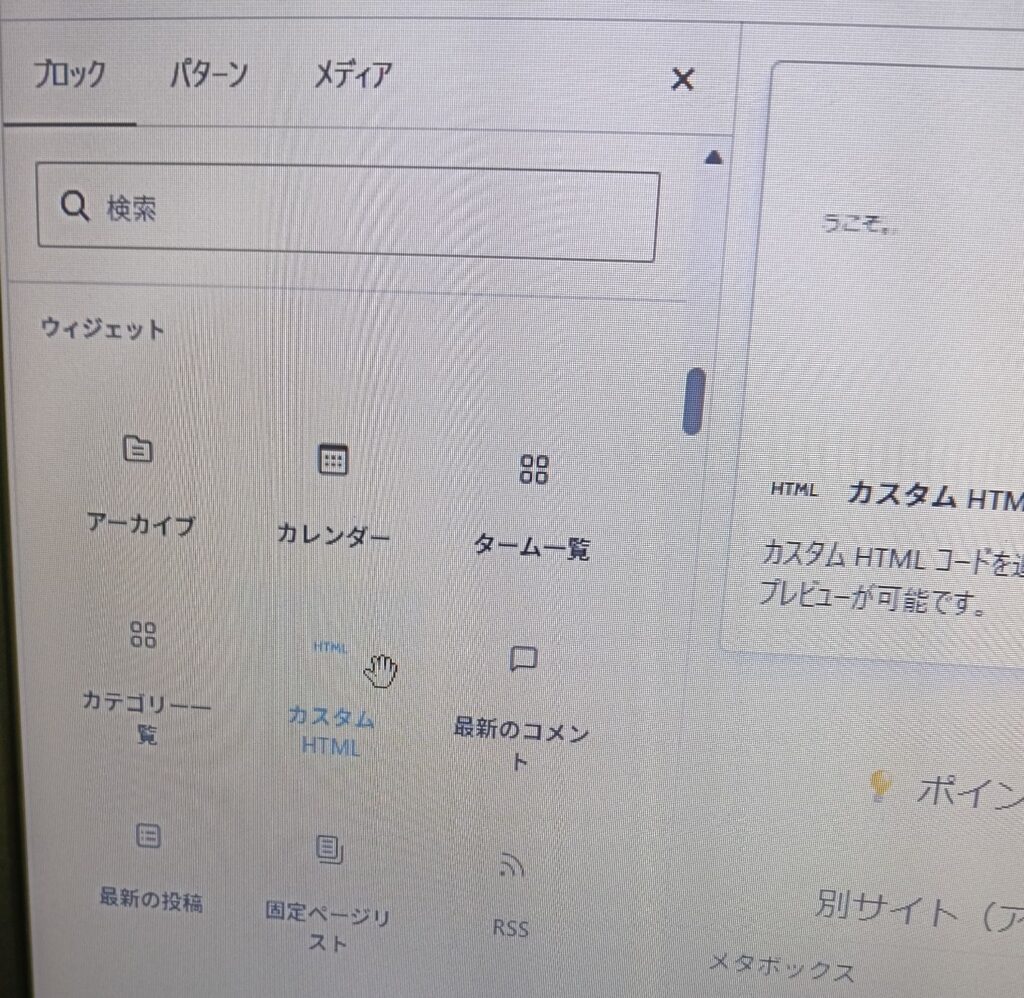
画像ブロックを追加する
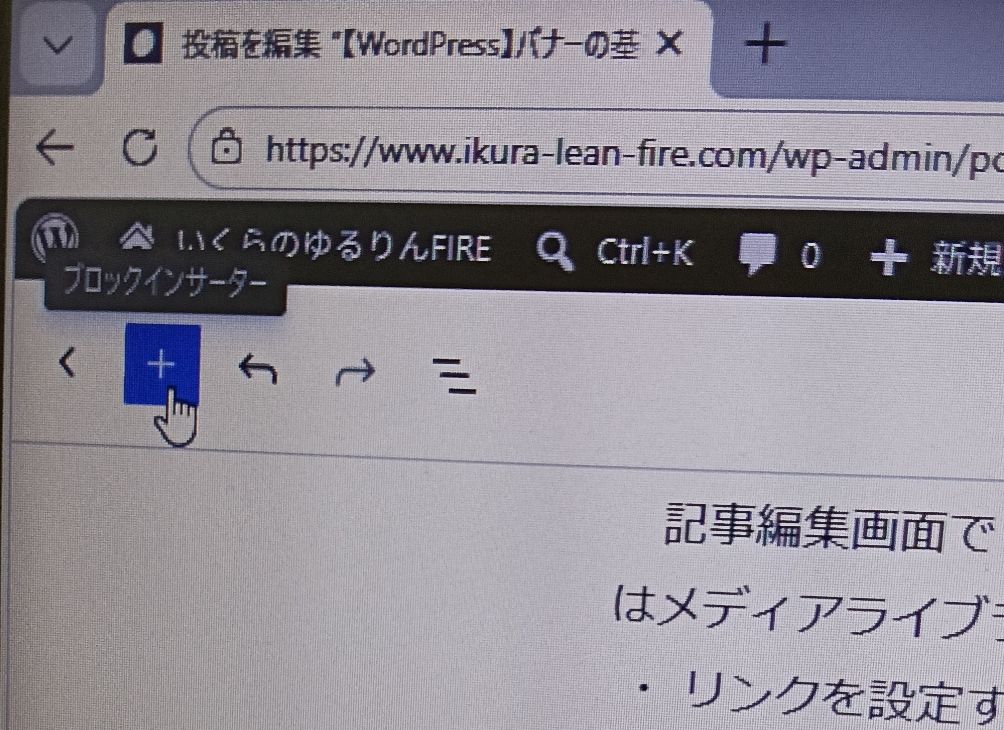
記事編集画面で「+」ボタンを押し、「画像」ブロックを選択してバナー画像をアップロード(またはメディアライブラリから選択)します。
・ リンクを設定する
挿入した画像をクリックすると表示されるツールバーから「リンクアイコン(鎖のマーク)」をクリックします。
・ URLを入力する
バナーの移動先となるWebページのURLを貼り付けます。
💡 ポイント
別サイト(アフィリエイト先など)へ飛ばす場合は、リンク設定内の「新しいタブで開く」をオンにしておくと、自分のブログを閉じられずに済みます。
これだけで、クリックできる基本のバナーが完成です!
なぜ「マイパターン」を使うべきなのか?
基本の貼り方は簡単ですが、こんな悩みにぶつかることがあります。
・ 「毎回画像を選んでURLを貼るのがめんどくさい……」
・ 「バナーのデザインやリンク先が変わったとき、過去記事を1ページずつ修正するのが大変……」
ここで登場するのがWordPressの「マイパターン(同期パターン)」機能です!
一度バナーをパターンとして登録しておけば、次回からは呼び出すだけで配置完了。さらに、パターン元のバナーを変更すれば、過去に貼ったすべての記事のバナーを一括で自動更新してくれます。
「マイパターン」の登録手順
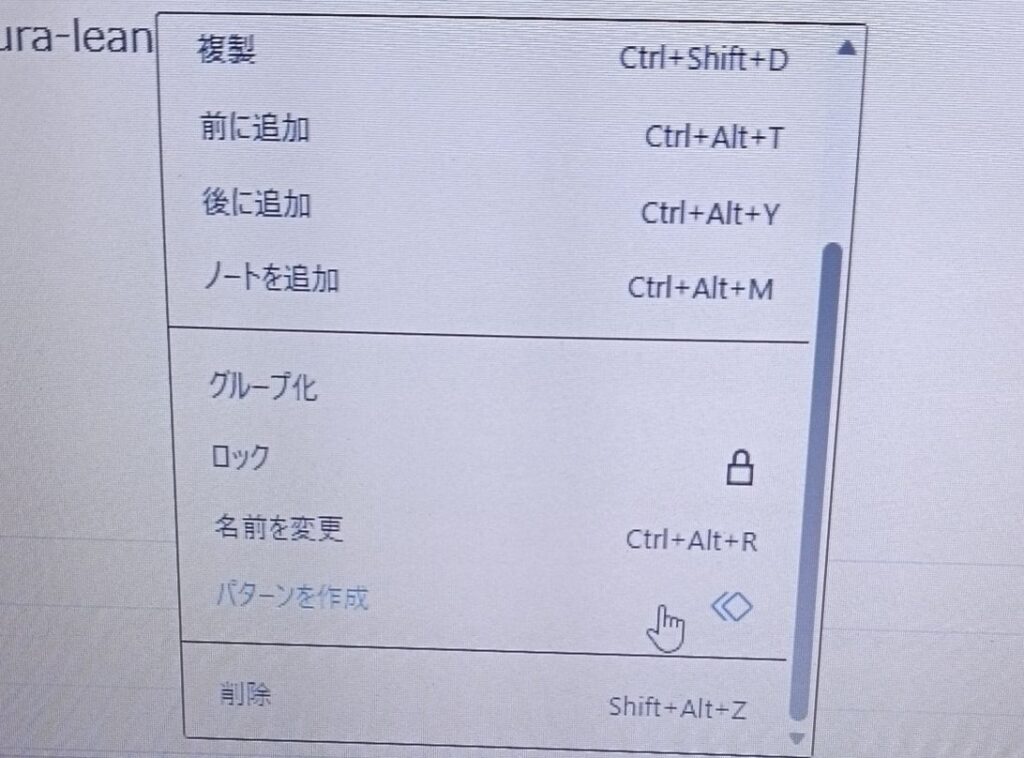
1. バナーを作成 上記「Step 1」の手順で、画像にリンクを設定したバナーを1つ作成します。 2. メニューを開く バナーブロックを選択し、ツールバー右端の「3つの点(オプション)」をクリック。
3. パターンを作成 メニューの中から「パターンを作成」(または「マイパターンを作成」)を選択します。
4. 名前と同期の設定 名前 分かりやすい名前(例:公式LINEバナー)を入力
同期 「同期」をオン(有効)にする ※ここが最重要! |
作ったバナーをマイパターンに登録する方法はとてもシンプルです。
※「同期」をオンにしておくことで、一括更新の仕組みが有効になります。
登録したバナーを記事で呼び出す方法
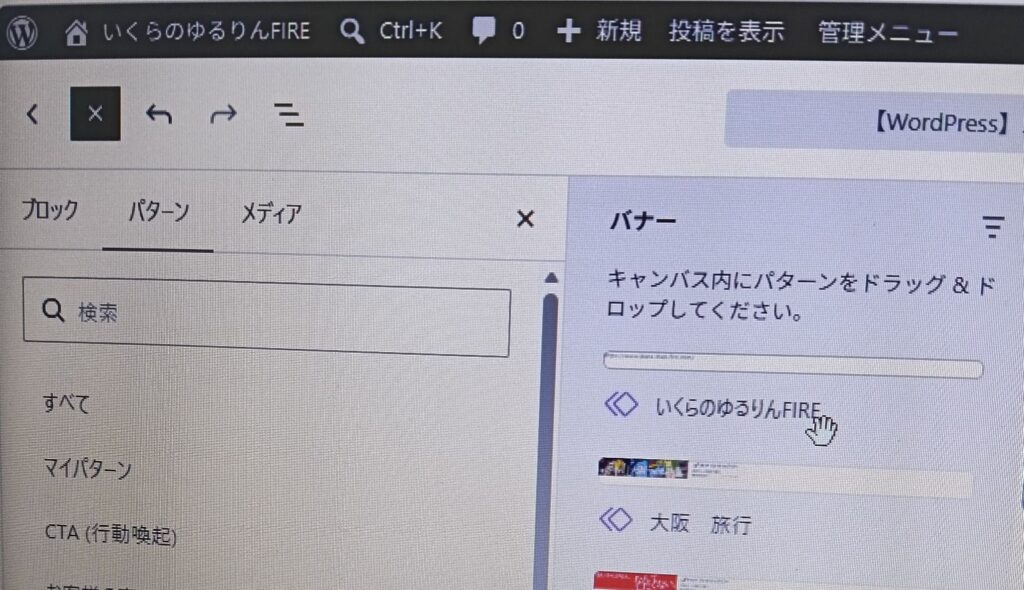
次回からバナーを貼りたくなったときは、以下の手順で一発挿入できます。
・ 記事編集画面の左上にある「+(ブロック挿入ツール)」をクリック。
・「パターン」タブを開き、「マイパターン(ハートマークや人型マークアイコン)」を選択。
・ 先ほど登録したバナーをクリックするだけで、一瞬で配置完了!
バナー画像やURLを変更・更新したいとき
キャンペーン終了などでバナー画像やリンク先を変えたくなった場合も、1箇所修正するだけで OK です。
・ どの記事でもいいので、配置してあるマイパターンバナーを選択します。
・ ツールバーから「パターンを編集」を押して、画像やURLを書き換えます。
・ 保存して記事を更新すると、そのマイパターンを使っているサイト内の全バナーが一括で新しいものに差し替わります。
まとめ
マイパターンを活用して時短&スマートにブログ運営!
バナー運用の流れをおさらいしましょう。
・ 通常通り画像にリンクをつけてバナーを作成
・ 三点リーダーから「同期オン」でマイパターン登録
・ 次回からは「パターン」から呼び出すだけ
・ 変更時はどこか1箇所を編集すれば全記事一括更新
サイドバーや記事下に貼る定番バナー、アフィリエイト素材、SNSへの誘導バナーなどは、すべてマイパターン化しておくのが鉄則です。
面倒な単純作業を減らして、記事執筆の時間をしっかり確保していきましょう!






にほんブログ村

にほんブログ村

にほんブログ村

にほんブログ村
コメント