
ブログを立ち上げてGoogleアドセンスの審査を目指す際、多くの方が直面するのが「必須ページの設置トラブル」です。
「プライバシーポリシーが表示されない!」「消そうとしたら増殖した!」「プロフィールはどう置けばいいの?」と焦った経験はありませんか?
今回は、実際の格闘から解決に至るまでの全手順を分かりやすく解説します。同じ悩みを持つ方はぜひ参考にしてみてください!
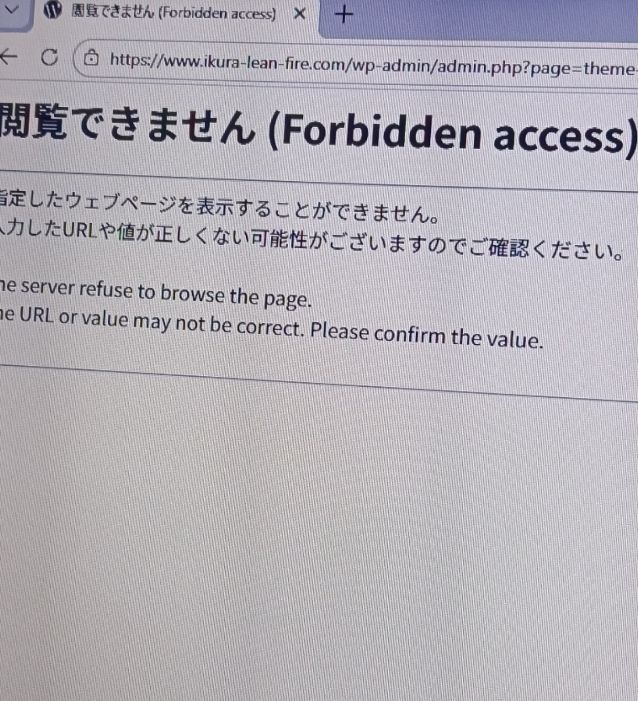
試練その1 プライバシーポリシーが出ない&大量増殖事件
アドセンス審査で絶対に外せない「プライバシーポリシー」。固定ページを作成したものの、フッターに全く表示されない問題が発生しました。
さらに試行錯誤するうちに、今度はフッターにプライバシーポリシーが大量に並んでしまう事態に…!
解決手順
原因は「WordPressのメニュー設定」と「ウィジェット配置の重複」でした。
管理画面「外観」>「メニュー」を開く
編集対象のメニューで「フッターメニュー」を選択します。
重複した項目を削除
メニュー構造の中で重複している「プライバシーポリシー」を1つだけ残して削除します。
メニュー位置の指定
画面下のメニュー設定で「フッターメニュー」にチェックを入れて保存します。
ウィジェットの確認
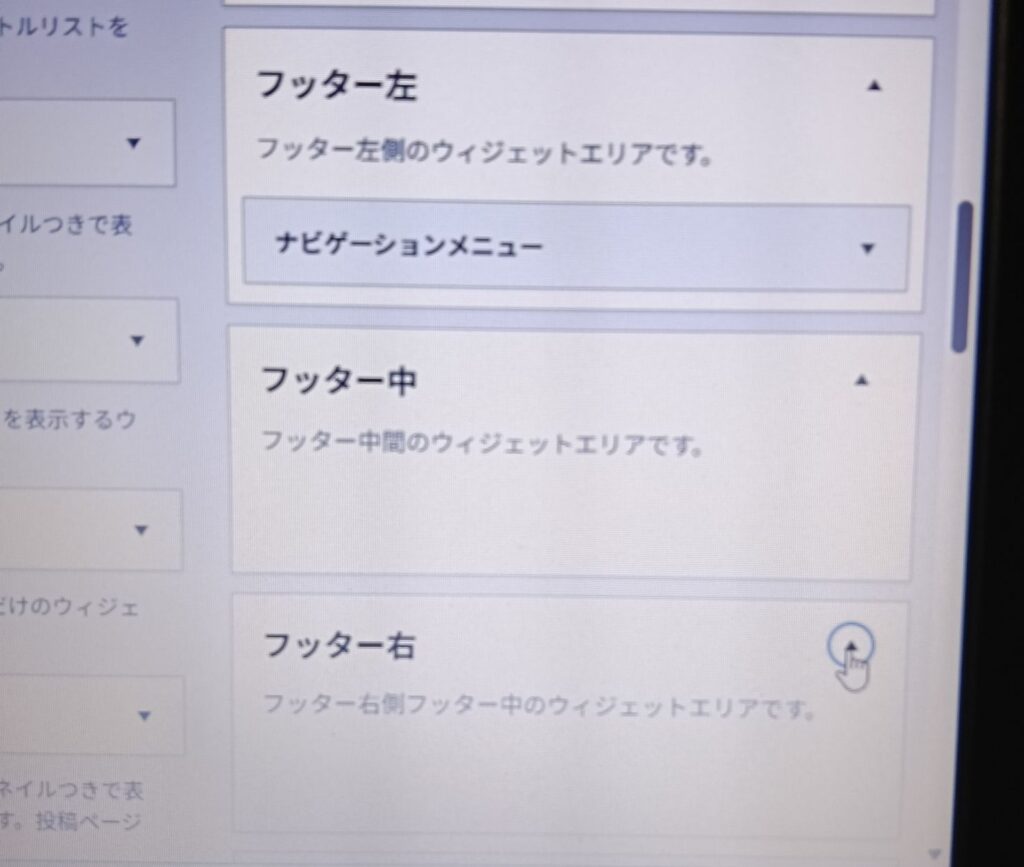
「外観」>「ウィジェット」を開き、「フッター左側」「フッター右側」などに余計なナビゲーションメニューが入っていないか確認し、あれば削除します。
これで、フッターに綺麗に1つだけ表示させることができました!
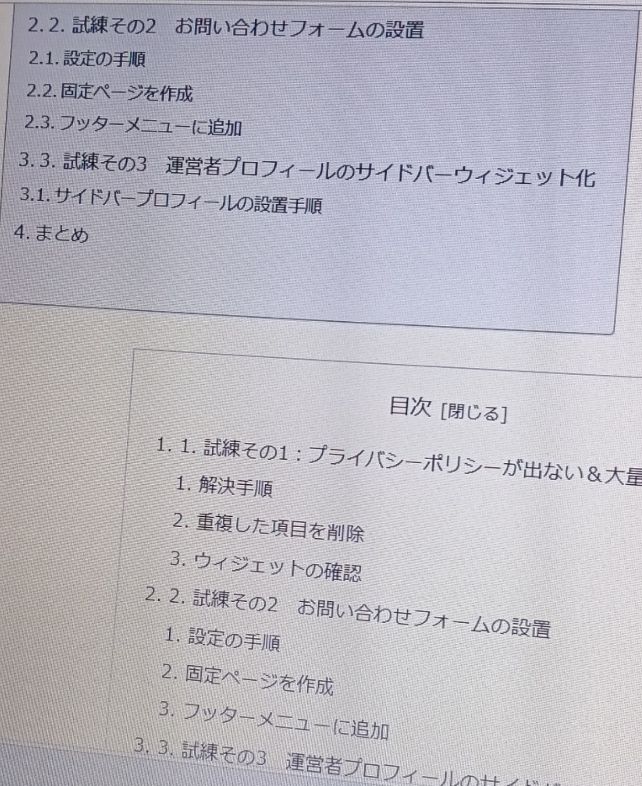
2. 試練その2 お問い合わせフォームの設置
次に必要なのが「お問い合わせフォーム」です。読者やGoogle審査員からの連絡窓口として必須となります。
設定の手順
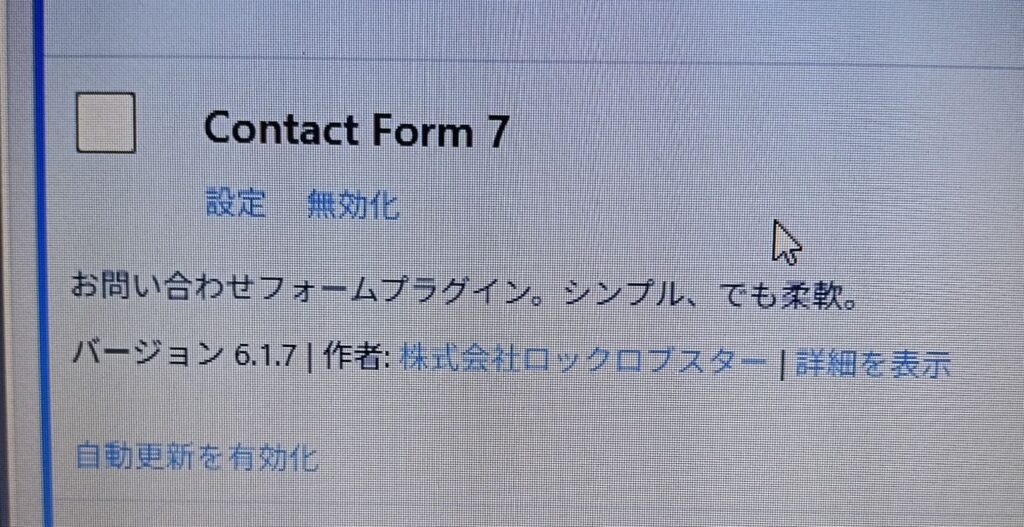
エラー: コンタクトフォームが見つかりません。
プラグイン「Contact Form 7」を有効化
ショートコードをコピー
管理画面「お問い合わせ」から発行されたコード(
固定ページを作成
「新規固定ページを追加」を開き
タイトルを「お問い合わせ」にして本文にコードを貼り付けて公開します。
フッターメニューに追加
「外観」>「メニュー」から作成したページを選択し
「メニューに追加」して保存します。
これでフッターに「プライバシーポリシー」と「お問い合わせ」が美しく整いました。
3. 試練その3 運営者プロフィールのサイドバーウィジェット化
最後は「運営者プロフィール(自己紹介)」の設定です。記事として投稿するだけでなく、サイドバーに常時表示させることでブログ全体の信頼性(E-E-A-T)が大きく高まります。
サイドバープロフィールの設置手順
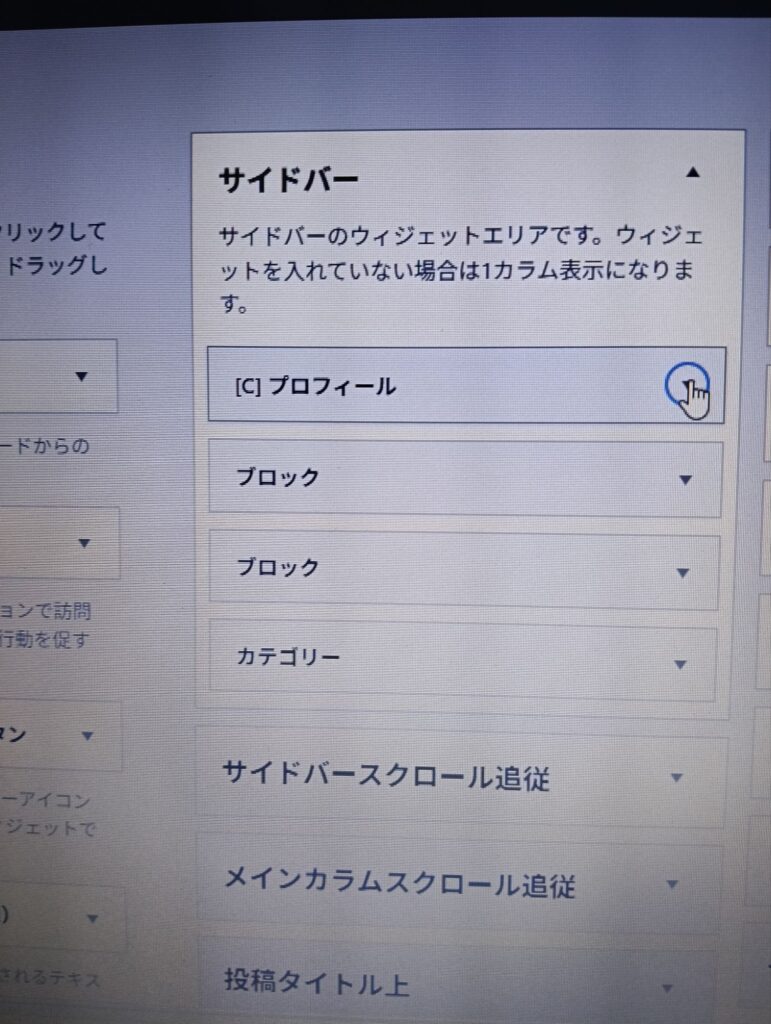
「外観」>「ウィジェット」を開く
「[C] プロフィール」を配置
利用できるウィジェット一覧から「[C] プロフィール」(Cocoon用)を探し、右側の「サイドバー」エリアへドラッグ&ドロップします。
・肩書きラベルの設定
肩書きラベルに「プロフィール」と入力して保存します。
・プロフィール情報(画像・本文)の入力
「Cocoon設定」>「プロフ」タブを開き、アイコン画像、名前、保有資格(介護福祉士・FP2級など)、簡単な自己紹介を入力して保存します。
これで、全ページから見える位置に可愛いアイコン付きのプロフィールボックスが完成しました!
まとめ
アドセンス審査申請前のチェックリスト
今回の一連の設定で、アドセンス審査に必須とされる「サイトの土台」が完璧に整いました!
プライバシーポリシーの設置(フッターに配置)
お問い合わせフォームの設置(Contact Form 7で作成)
 運営者プロフィールの設置(サイドバーにウィジェット配置)
 独自ドメインの利用
10〜15記事程度のオリジナルコンテンツ
WordPressの初期設定は少し複雑に感じられますが、1つずつクリアしていけば確実に前進します。土台は整ったので、次は記事数を揃えていよいよアドセンス申請です!
応援してくださる方
ポチポチお願いします☆

ランキング参加してます☆

にほんブログ村

にほんブログ村
BLOGはじめるなら☆


頑張った後は

運動するなら
![[商品価格に関しましては、リンクが作成された時点と現時点で情報が変更されている場合がございます。]](https://hbb.afl.rakuten.co.jp/hgb/2f174504.2a12dba6.2f174505.932bd9b6/?me_id=1244938&item_id=10001841&pc=https%3A%2F%2Fthumbnail.image.rakuten.co.jp%2F%400_mall%2Fbodyplus%2Fcabinet%2Fesb08%2Fimgrc0104340360.jpg%3F_ex%3D128x128&s=128x128&t=picttext "[商品価格に関しましては、リンクが作成された時点と現時点で情報が変更されている場合がございます。]")
コメント