
WordPressの人気テーマ「Cocoon」を使ってGoogle AdSense(アドセンス)の審査申請を行った際の実体験をまとめました!
申請の途中で出た「Forbidden access」のエラーや「サイトが確認できませんでした」というトラブルの解決方法から、無事に申請を完了するまでのステップをわかりやすく解説します。
全体の流れ(AdSense申請の4ステップ)

・ お支払いプロファイル(基本情報)の登録
・ WordPress(Cocoon)にAdSenseコードを設定
・ サーバーのWAF(セキュリティ)エラーの解決
・ Google AdSenseでのサイト所有権確認と審査リクエスト
ステップ1:お支払いプロファイル(基本情報)の登録
まずはGoogle AdSenseの管理画面にログインし、収益を受け取るための基本情報(名前・住所・電話番号)を入力して「お支払いプロファイル」を作成します。
「お支払い情報」画面で名前や住所が正しく表示されていれば、アカウントのセットアップは完了です。
ステップ2 Cocoonにコードを貼り付ける&「Forbidden access」の対処法
AdSense管理画面でコードを取得し、WordPress側に入力します。
・ Cocoonの設定画面を開く
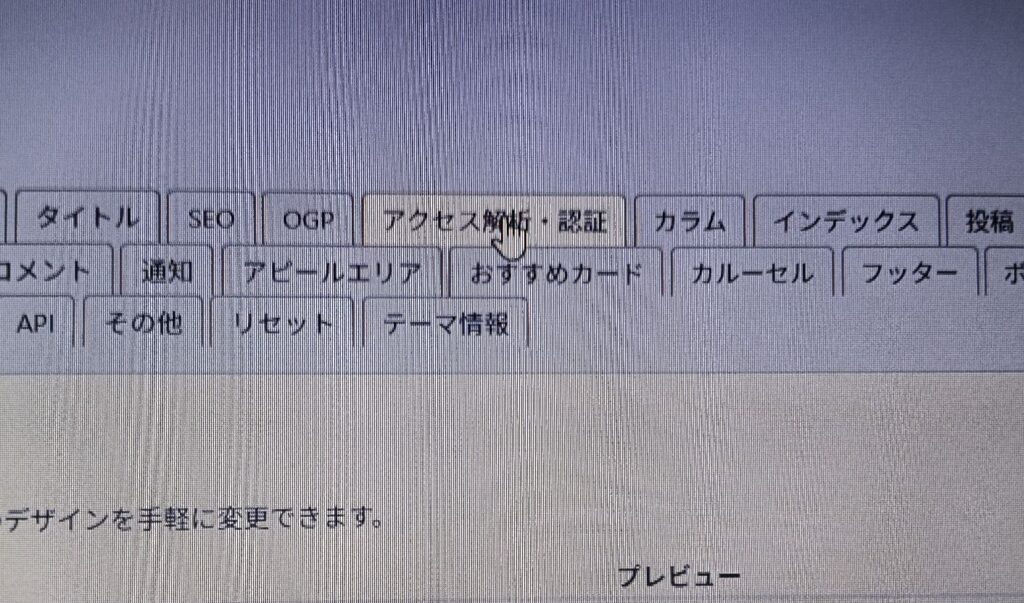
WordPress管理画面 > 「Cocoon 設定」 > 「Cocoon 設定」 > 「アクセス解析・認証」 タブを開きます。
・ 「ヘッド用コード」に貼り付け
「その他のアクセス解析・認証コード設定」内にある「ヘッド用コード」の枠内(アナリティクス等のタグがある場合はそのすぐ下)にコードを貼り付けます。
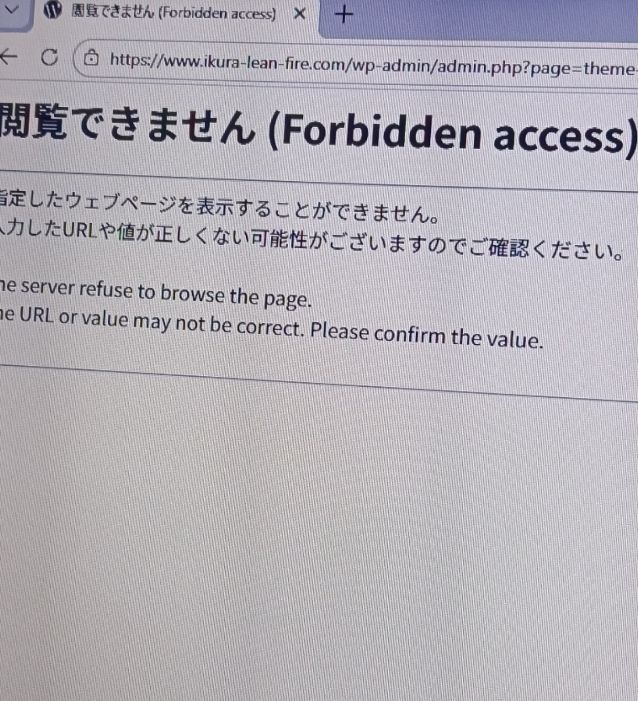
⚠️ トラブル発生!「閲覧できません (Forbidden access)」エラーが出たら?
保存ボタン(「変更をまとめて保存」)を押した際に「Forbidden access」と表示されることがあります。これはレンタルサーバーのセキュリティ機能(WAF)が、AdSenseのスクリプトコードを誤検知してブロックしてしまうために起こります。
【解決策】
・ ConoHa WINGやエックスサーバー等のサーバー管理画面にログイン。
・ 「サイトセキュリティ」>「WAF」の設定を一時的に「OFF」(無効)にする。
・ WordPressに戻り、再度保存を実行する(正常に保存できます!)。
ステップ3「サイトは確認できませんでした」が出た場合は「メタタグ」方式に変更
コードを保存してAdSense画面で「確認」を押しても、「お客様のサイトは確認できませんでした」と弾かれてしまうことがあります。
💡 解決策:確認方法を「メタタグ」に切り替える
スクリプトコード(JavaScript)はWAFやキャッシュの影響を受けやすいですが「メタタグ」であれば一発で認識されるケースが非常に多いです。
・ AdSenseの確認方法選択で「メタタグ」を選択。
・ 表示された <meta name=”google-adsense-account” content=”…”> をコピー。
・ Cocoonの「ヘッド用コード」に貼り付けて「変更をまとめて保存」。
・ AdSense画面に戻り「コードを配置しました」にチェックを入れて「確認」をクリック!
ステップ4:所有権確認から審査リクエストへ!
メタタグを設定して「確認」を押すと、見事「お客様のサイトは確認されました」というメッセージが表示されます!
「次へ」をクリック。
「サイトの同意メッセージを作成する(CMP)」の案内が出た場合は、一旦「後で通知」を選択してスキップ(申請通過後に設定可能)。
「審査をリクエスト」ボタンをクリック!
🔒 忘れずに!サーバーのWAF設定を「ON」に戻す
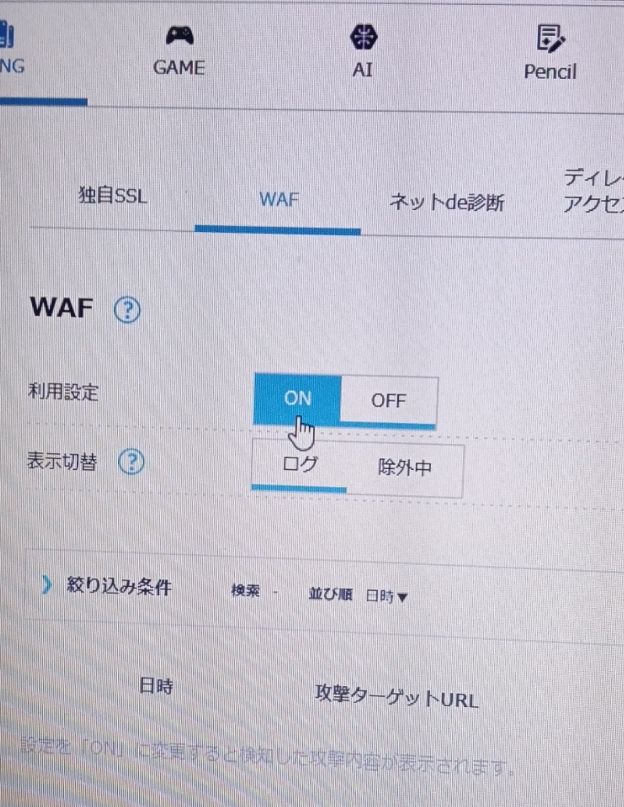
一時的にOFFにしていたレンタルサーバーのWAF(セキュリティ)設定は、申請完了後に必ず「ON」に戻しておきましょう。
まとめ
AdSenseの申請は、サーバーのWAFブロックやコードの認識エラーなど、思わぬところで躓きやすいポイントがあります。しかし、「WAFの一時OFF」や「メタタグ方式の利用」を使えばスムーズにクリアできます。
申請が完了したら、あとは審査結果を待つだけです!同じエラーでお困りの方はぜひ参考にしてみてください。









にほんブログ村

コメント