

【Cocoon×ConoHa WING】GA4の設定手順と「403 Forbidden」エラーの完全回避ガイド
新しいブログを立ち上げたとき、避けて通れないのがGoogleアナリティクス(GA4)の設定です。
「テーマの指定場所に設定欄がない…」
「コードを貼り付けて保存したら『閲覧できません (Forbidden access)』と怒られた…」
私自身、新しいブログ(いくらのゆるりんFIRE)の開設時にこのトラップに見事にハマりました。
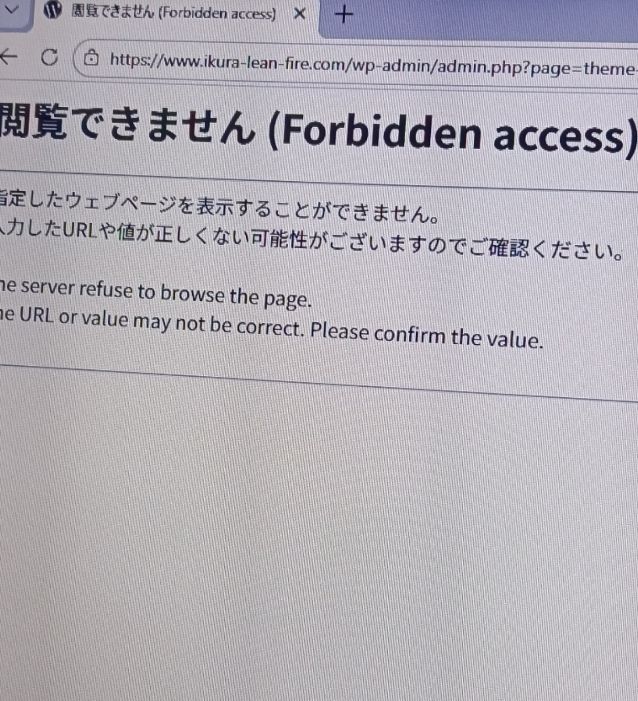
この記事では、Cocoon(コクーン)テーマでGA4を設定する正しい手順と、ConoHa WINGなどのサーバーでよく起きる「403 Forbidden」エラーの超簡単な解決法を画像つきイメージで分かりやすく解説します!
1. CocoonでGA4設定欄がない?そんな時の正しい設置手順
WordPressテーマ「Cocoon」のバージョンによっては、設定画面に「GA4 測定ID」を直接入力する専用フォームが見当たらない場合があります。
そんな時は、「ヘッド用コード」にアクセス解析タグ(gtag.js)を丸ごと貼り付けることで解決できます。
Step 1 GA4で測定ID(gtag.js)を取得する
Googleアナリティクスにログインし、対象のプロパティ(新ブログ)を開きます。
「管理(歯車マーク)」>「データストリーム」 を選択。
設定したいサイトを選び、「ウェブサイトのタグを設定する(gtag.js)」 に表示されるコード全体をコピーします。
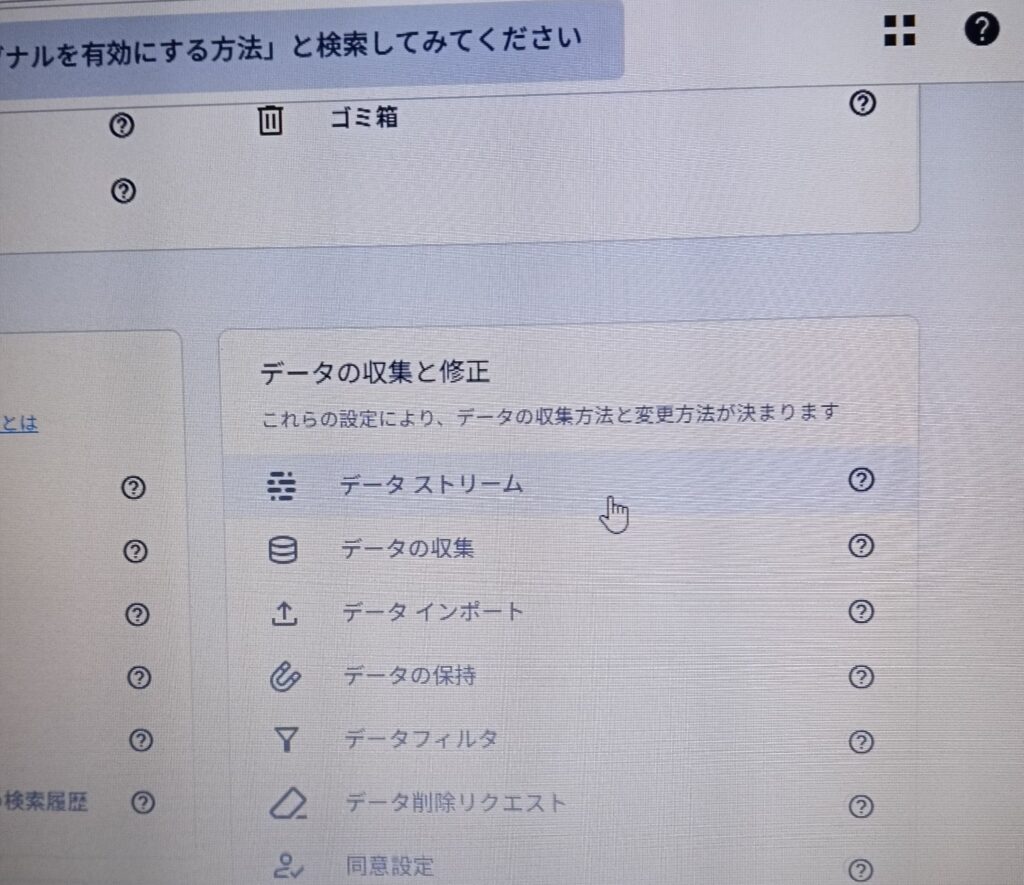
<!– Google tag (gtag.js) –>
<script async src=”https://www.googletagmanager.com/gtag/js?id=G-XXXXXXXXXX”></script>
<script>
window.dataLayer = window.dataLayer || [];
function gtag(){dataLayer.push(arguments);}
gtag(‘js’, new Date());
gtag(‘config’, ‘G-XXXXXXXXXX’);
</script>
Step 2 Cocoon設定の「ヘッド用コード」に貼り付ける
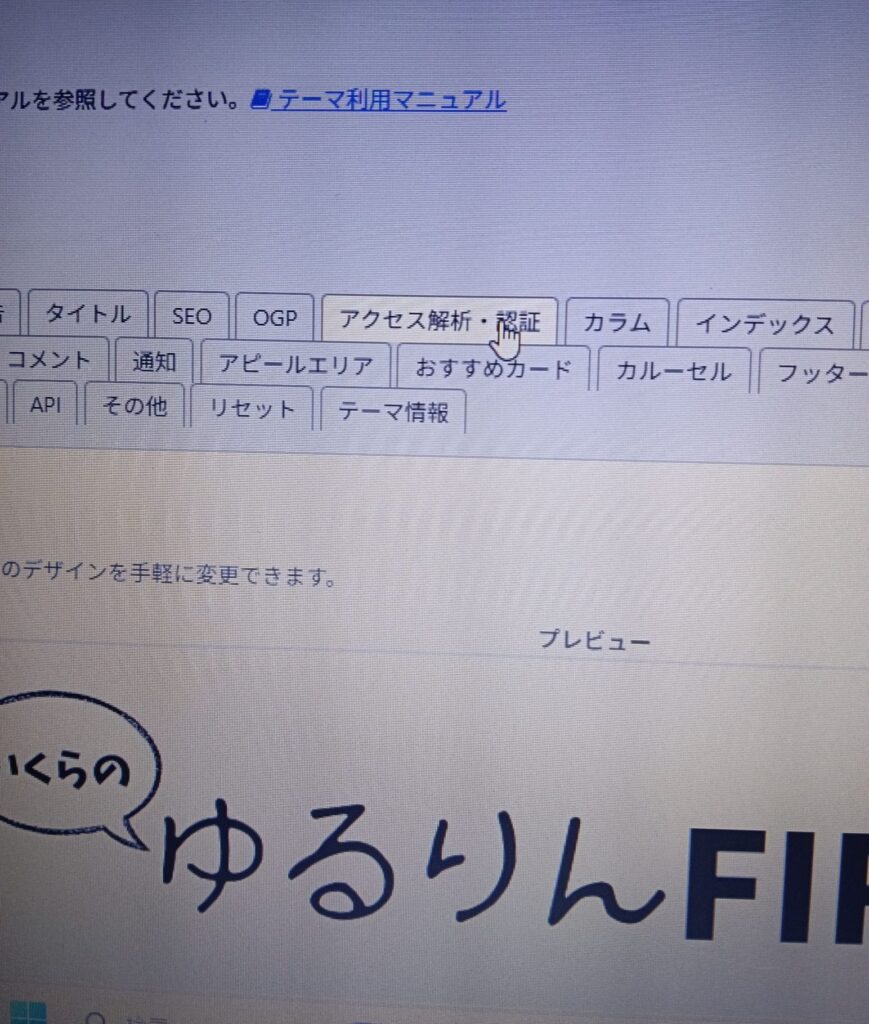
WordPress管理画面から 「Cocoon設定」>「Cocoon設定」 を開く。
「アクセス解析・認証」 タブをクリック。
ページ下部にある 「その他のアクセス解析・認証コード設定」 までスクロール。
「ヘッド用コード」 の入力欄にコードを貼り付けます。
💡 ここが注意!サーチコンソールのコードがある場合
すでにGoogle Search Consoleの認証コード(<meta name=”google-site-verification”…)が入っている場合は、消さないように注意してください。
元からあるメタタグの末尾で改行(Enter)を挟み、その直下にGA4のタグを貼り付けます。
<!– 元からあったサーチコンソールのコード –>
<meta name=”google-site-verification” content=”XXXXXXXXXX” />
<!– 改行してここにGA4コードを貼り付け –>
<!– Google tag (gtag.js) –>
<script async src=”https://www.googletagmanager.com/gtag/js?id=G-XXXXXXXXXX”></script>
…
2. 突然の「403 Forbidden」エラー!原因と対処法
コードを綺麗に貼り付けて「変更をまとめて保存」を押した瞬間……
閲覧できません (Forbidden access)
指定したウェブページを表示することができません。入力したURLや値が正しくない可能性がございますのでご確認ください。
画面にデカデカとこのエラーが出ると「ブログ壊れた!?」と焦りますよね。でも安心してください。これはブログの不具合ではなく、レンタルサーバーのセキュリティ機能(WAF)が正常に働いた証拠です。
なぜエラーが出るの?
WAF(Web Application Firewall)は、悪質な攻撃からサイトを守る防壁です。
Cocoonの設定画面から「<script>」というプログラムコードを送信したため、サーバー側が「悪いハッカーがサイトに不正なコードを注入しようとしている!」と勘違いしてブロックしてしまったのが原因です。
解決手順 WAFを一時的に「OFF」にする
ご利用中のレンタルサーバー(例:ConoHa WING)の管理画面から簡単に解除できます。
ConoHa WINGのコントロールパネルにログイン。
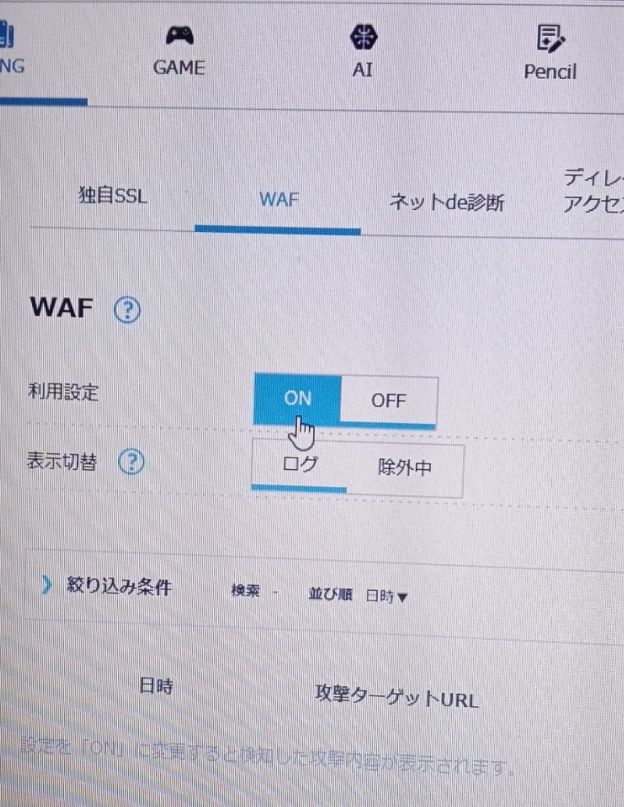
左メニューの 「サイト管理」>「サイトセキュリティ」 を開く。
上部の 「WAF」 タブを選択。
利用設定を 「OFF」 に切り替える(反映まで数秒待ちます)。
WordPress管理画面に戻り、もう一度 「変更をまとめて保存」 をクリック。
⇒ 今度はエラーが出ずに正常に保存されます!
【重要】 保存が完了したら、セキュリティのためConoHaの画面でWAFを「ON」に戻す
3. アナリティクス画面が固まる?計測確認の落とし穴
設定完了後、Googleアナリティクスの画面に戻ると「画面が真っ白のまま進まない」「青い読み込みバーがぐるぐる回って止まる」という現象が起きることがあります。
GA4のダッシュボードはデータが重いため、通信タイミングによって画面描画がフリーズすることが珍しくありません。
💡解決法
キーボードの「F5」キーでページを再読み込みする。
画面左上の 「ホーム(家のアイコン)」 を押し直す。
左上のアカウント切り替えから、目的の「新ブログ(プロパティ)」が選ばれているか確認する。
「データはまだありません」と表示されても大丈夫!
設定直後は画面に「ウェブサイトから受信したデータはまだありません」と出ることがあります。初期反映には数分〜数時間のタイムラグがあるためです。
しっかり連動しているか今すぐ確認する方法
スマホで自分のブログを開く。
GA4の左メニュー 「レポート」>「リアルタイム」 を開く。
「過去30分間のユーザー:1」 と表示されれば、設定は100%成功しています!
📝まとめ
トラブルが起きても落ち着いて対処しよう!
WordPressの設定中にエラー画面が出るとヒヤッとしますが、仕組みさえ分かれば怖くありません。
☆ Cocoonの設定欄がない ⇒ 「ヘッド用コード」にコード全体を貼る
☆ 保存時に403エラーが出る ⇒ サーバーのWAFを一時的にOFFにする
☆ 画面が動かない ⇒ F5更新&リアルタイムレポートで計測チェック
これで新しいブログのアクセス解析の準備は完了です!さっそく記事を書いて、アクセスの伸びを楽しみに観察していきましょう!
読者になって応援する☆

ランキング参加してます☆

にほんブログ村

にほんブログ村
ブログを始めるなら




頑張ったあとは

![[商品価格に関しましては、リンクが作成された時点と現時点で情報が変更されている場合がございます。]](https://hbb.afl.rakuten.co.jp/hgb/2f174504.2a12dba6.2f174505.932bd9b6/?me_id=1244938&item_id=10001841&pc=https%3A%2F%2Fthumbnail.image.rakuten.co.jp%2F%400_mall%2Fbodyplus%2Fcabinet%2Fesb08%2Fimgrc0104340360.jpg%3F_ex%3D128x128&s=128x128&t=picttext "[商品価格に関しましては、リンクが作成された時点と現時点で情報が変更されている場合がございます。]")


コメント